USB-C 케이블로 충전이 된다고 해서 모니터 화면도 나오는 것은 아닙니다. 단자 모양과 지원 기능은 따로 확인해야 합니다. 화면을 연결하려면 노트북의 해당 포트, 케이블·어댑터, 모니터 입력이 그 연결 방식을 지원해야 합니다. 케이블에 적힌 높은 W 숫자만으로는 영상 출력 여부를 알 수 없습니다.
아래는 2026년 9월 26일 확인한 USB-IF와 Microsoft 공식 안내를 바탕으로 정리한 점검 순서입니다. 특정 제품을 직접 연결해 측정한 후기는 아닙니다.
1. 같은 USB-C인데 기능이 다른 이유
USB-C는 커넥터의 종류를 가리킵니다. USB 3.2·USB4 같은 데이터 규격이나 USB PD 같은 전력 공급 규격과 같은 뜻이 아닙니다. 제조사는 제품마다 지원 기능을 다르게 구성할 수 있습니다.
예를 들어 USB 2.0 방식의 USB-C 케이블도 USB PD 충전을 지원할 수 있지만, 영상 전송에 쓰이는 Alt Mode는 지원하지 않습니다. 충전은 잘되는데 모니터가 반응하지 않는 조합이 가능한 이유입니다. USB-IF의 기능 구분 안내
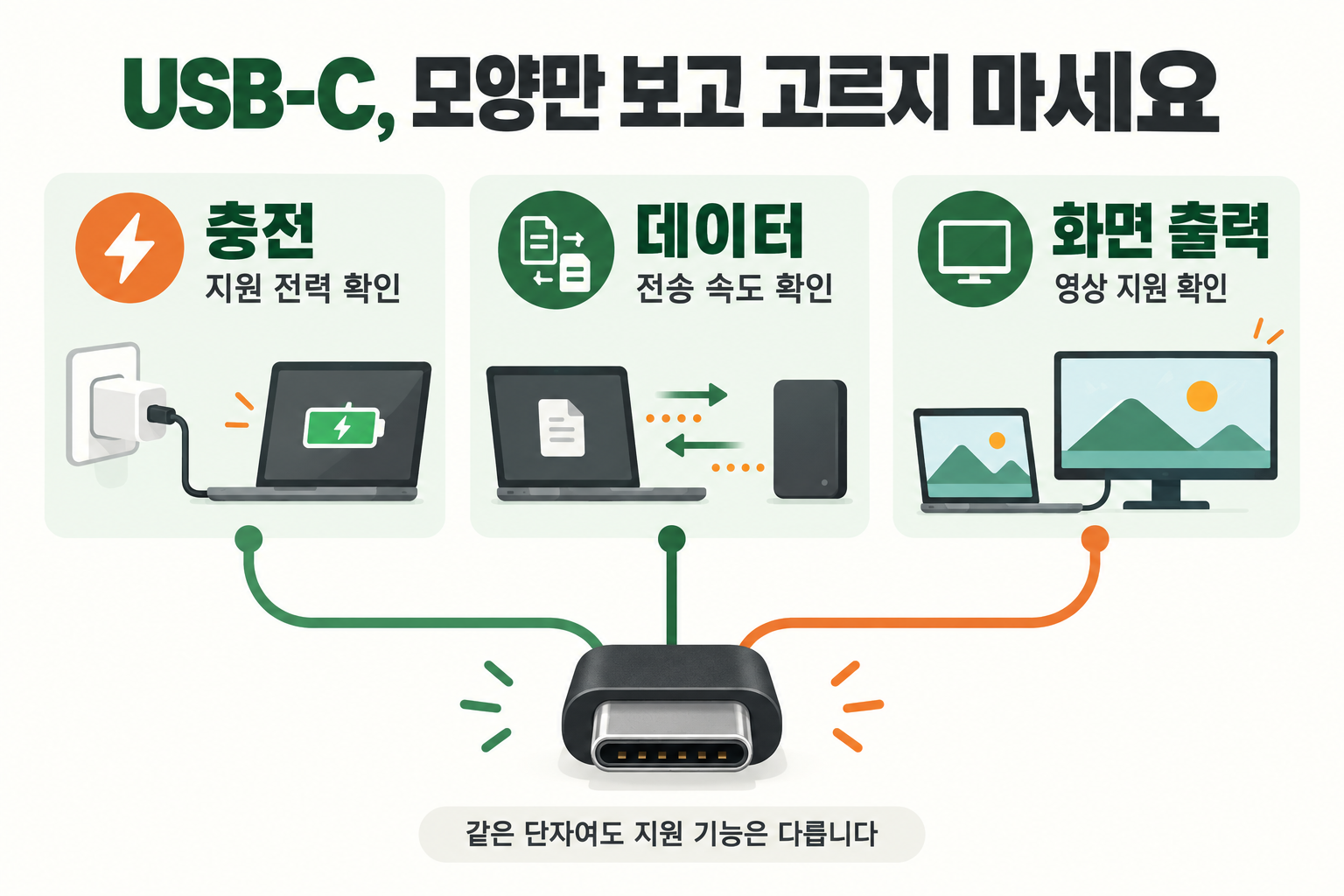
AI 생성 설명 이미지. 충전·데이터·화면 출력은 별도로 확인하는 기능입니다. 실제 제품의 사양표가 아닙니다.
노트북에 USB-C 포트가 여러 개 있어도 기능이 모두 같다고 생각하면 안 됩니다. 제조사 사양표에서 지금 꽂은 포트의 설명을 찾아야 합니다. 포트 옆 표시가 불분명하면 노트북 모델명으로 설명서를 확인하는 편이 정확합니다.
2. 충전이 느리다면 무엇부터 볼까?
먼저 노트북이 USB-C 충전을 지원하는지, 충전 가능한 포트에 꽂았는지 확인합니다. 이어 제조사가 안내한 전력 조건을 충전기와 케이블이 함께 충족하는지 봅니다. 충전기의 W 숫자가 커도 기기와 맞는 출력 조건을 지원하지 않으면 기대한 속도가 나오지 않을 수 있습니다.
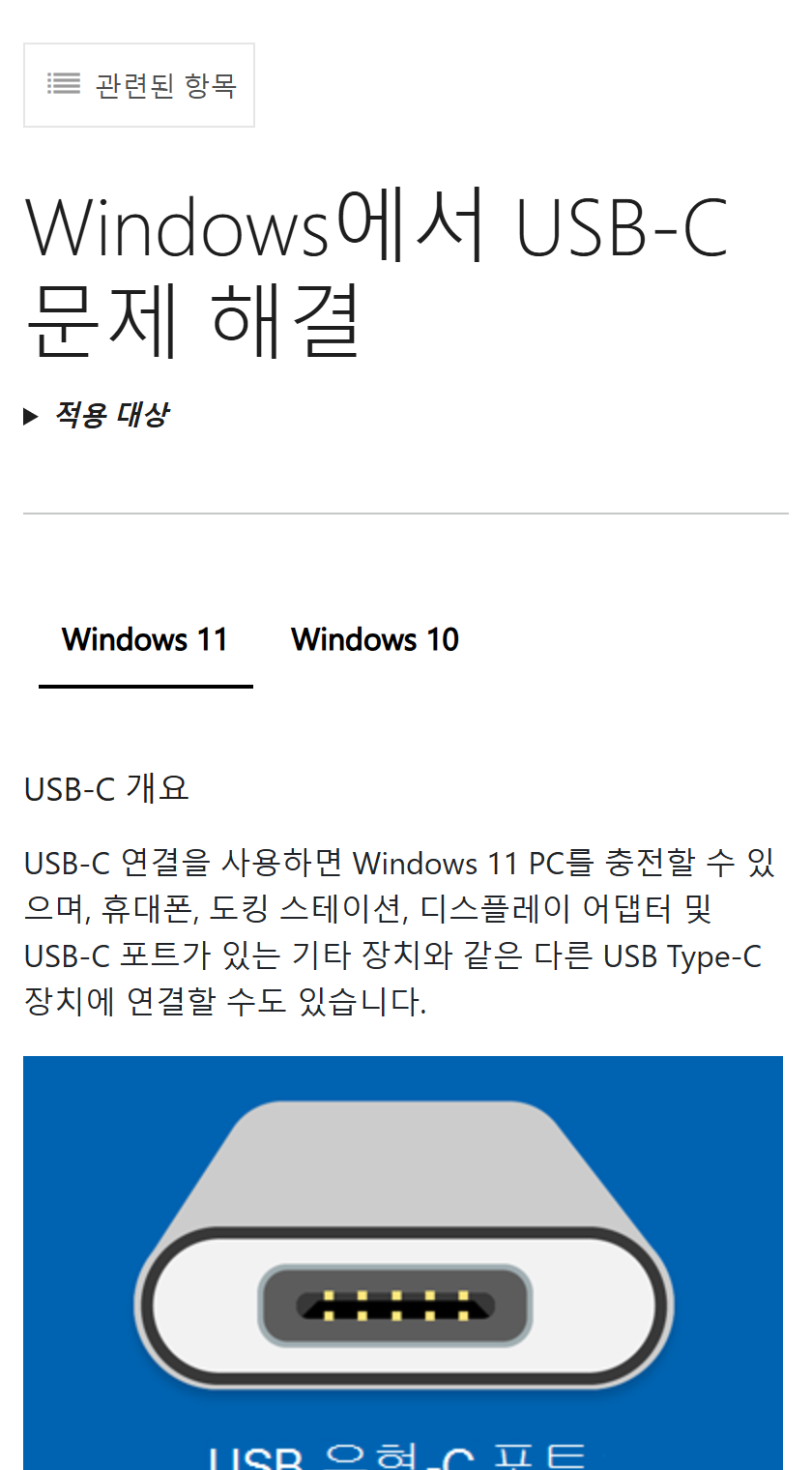
Microsoft 「Windows에서 USB-C 문제 해결」 실제 웹페이지 캡처. 충전과 주변 기기 연결을 함께 다룹니다. 확인일: 2026-09-26. 원문
허브나 도크를 거쳐 충전하고 있다면, 제조사가 안내한 충전기와 케이블을 노트북에 직접 연결해 비교해 보세요. 연결 경로를 하나 줄이면 원인을 좁히는 데 도움이 됩니다.
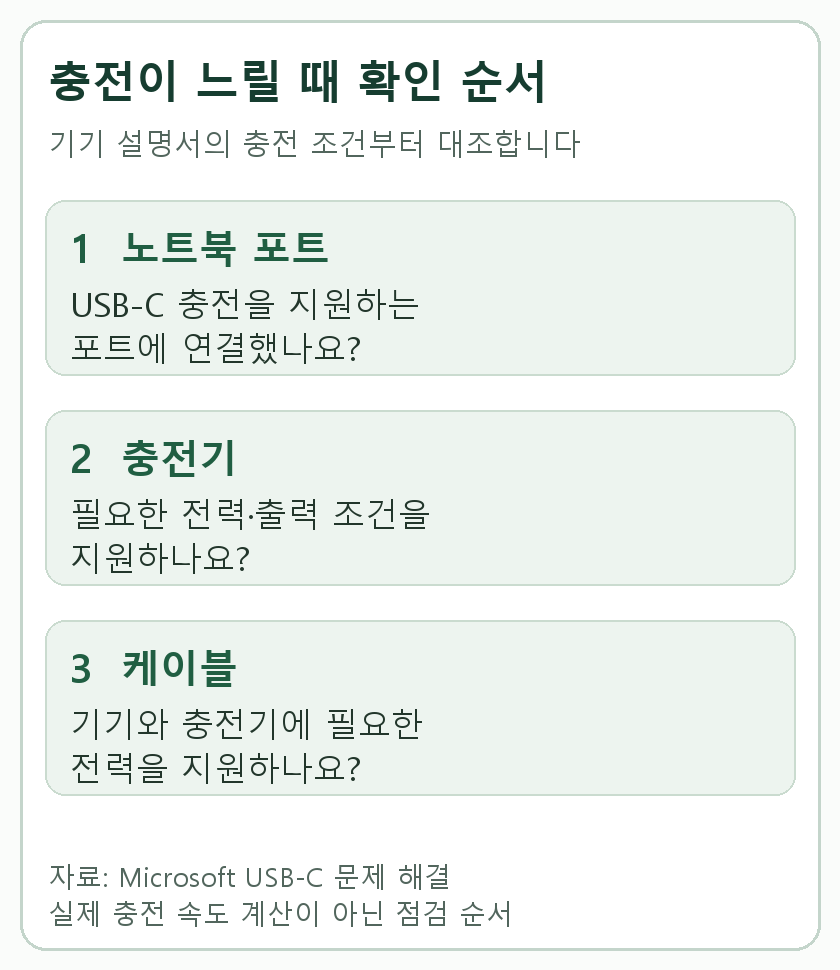
Microsoft 공식 안내를 바탕으로 정리한 자체 도표. 실제 충전 속도를 계산한 결과가 아닙니다. 기준일: 2026-09-26.
충전 표시가 떠도 작업 중 배터리가 줄어들 수 있습니다. Microsoft는 전력 부족이나 호환되지 않는 충전 조합을 느린 충전의 원인으로 설명합니다. 이때는 표시 유무보다 제조사가 요구하는 충전 조건을 먼저 대조해야 합니다. 느린 충전·충전 불가 안내
3. 모니터가 안 나올 때 확인할 순서
일반적인 USB-C 영상 연결에서는 DisplayPort Alt Mode 같은 영상 지원 여부가 중요합니다. 노트북에 충전 기능만 있는 USB-C 포트라면, 영상용 케이블로 바꿔도 그 포트에 영상 기능이 생기지는 않습니다.
- 노트북의 해당 포트가 영상 출력을 지원하는지 제조사 사양표에서 찾습니다.
DisplayPort,DP Alt Mode, 외부 디스플레이 지원 등의 설명을 확인합니다. - 케이블과 어댑터가 그 영상 연결 방식을 지원하는지 봅니다. 제품명에 USB-C나 고속 충전만 적혀 있다면 영상 지원은 별도로 확인합니다.
- 모니터의 입력 단자와 입력 선택을 확인합니다. 모니터의 USB-C 단자도 영상 입력용인지 설명서를 봅니다. HDMI 어댑터를 쓴다면 모니터 입력도 해당 HDMI로 맞춥니다.
- 허브·도크를 거친 연결이라면 지원 조건을 확인하고, 가능한 경우 직접 연결해 비교합니다. 호환 조건이 맞는데도 안 나오면 다른 정상 케이블과 제조사의 드라이버·펌웨어 안내를 확인합니다.
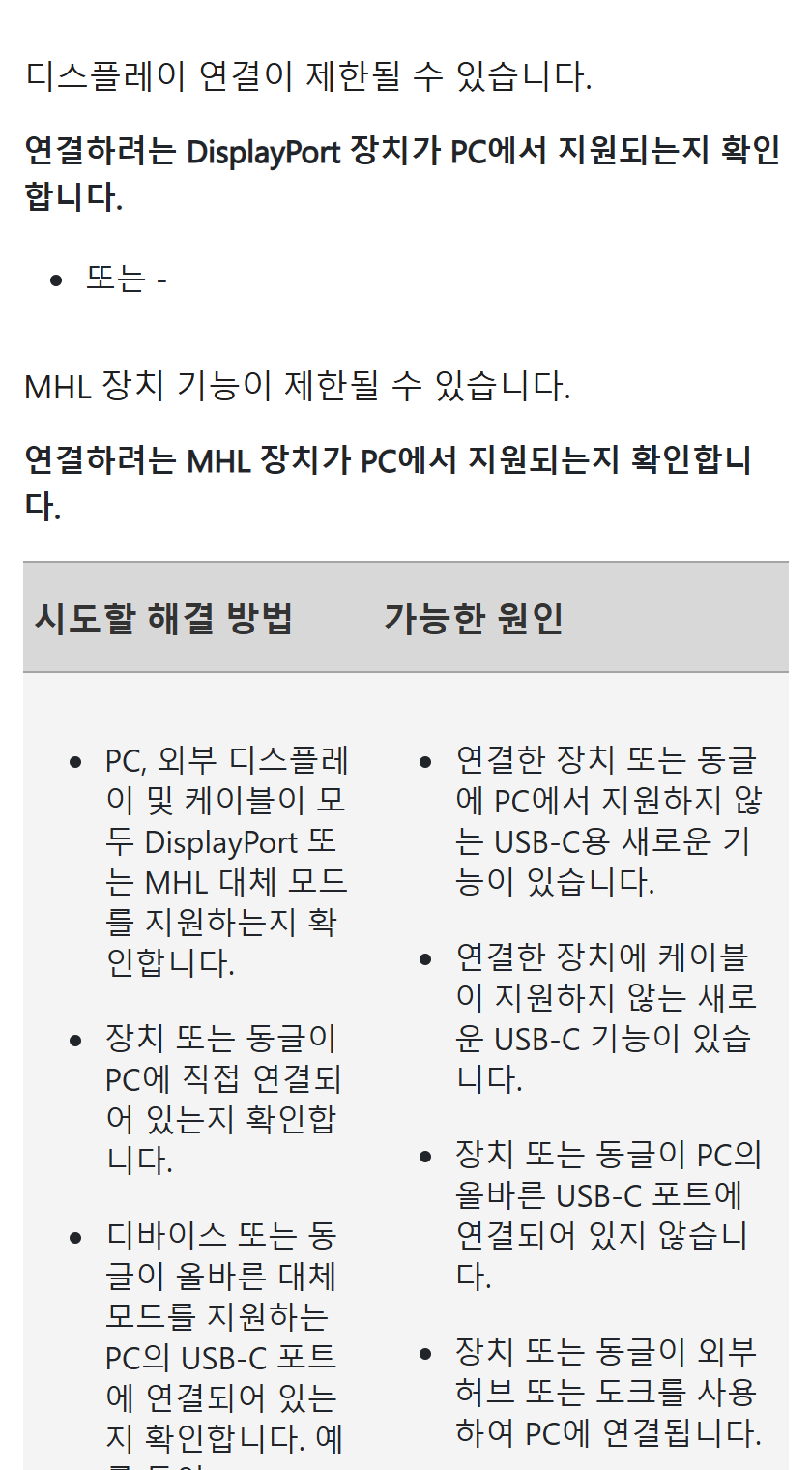
Microsoft 공식 화면. PC·연결 기기·케이블의 기능이 맞는지 확인하도록 안내합니다. 확인일: 2026-09-26. 원문
화면은 나오지만 원하는 해상도나 주사율을 선택할 수 없는 경우도 있습니다. 이때는 노트북·케이블·어댑터·모니터가 원하는 해상도와 주사율의 조합을 지원하는지 따로 살펴야 합니다. 주사율은 화면을 1초에 몇 번 갱신하는지를 나타내며 Hz로 표시합니다. 4K 지원이라는 문구만 보지 말고 필요한 주사율도 함께 확인하세요. VESA DisplayPort FAQ
4. 케이블 설명에서 구분할 세 가지
케이블을 새로 고를 때는 지금 해결하려는 문제에 맞는 항목을 찾으면 됩니다.
| 하려는 작업 | 확인할 항목 |
|---|---|
| 노트북 충전 | 케이블 지원 전력과 기기·충전기의 호환 조건 |
| 외장 SSD 등 파일 전송 | 케이블의 데이터 속도와 양쪽 기기의 지원 규격 |
| 모니터 연결 | 영상 지원 여부와 필요한 해상도·주사율 조건 |
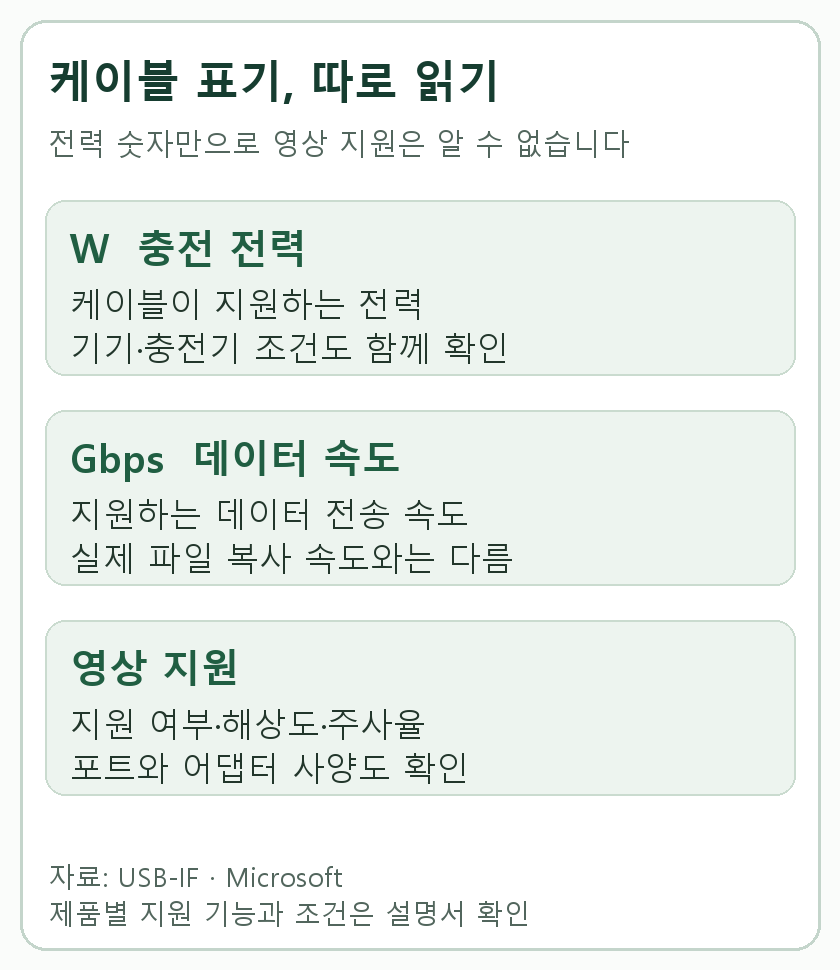
자체 제작 표기 안내. W·Gbps는 서로 다른 능력을 나타냅니다. 전력 표기를 영상 지원 표시로 해석하지 않습니다.
USB-IF의 현행 인증 안내도 케이블의 전력 표시와 데이터 속도 표시를 구분합니다. 이는 인증 프로그램의 표시 기준이며, 시중 모든 케이블에 같은 표시가 있다는 뜻은 아닙니다. USB-IF 케이블 표시 안내
당장 모니터가 안 나온다면 노트북 모델명과 해당 포트의 영상 지원 설명부터 찾아보세요. 그다음 케이블과 모니터 사양을 대조하면 교체가 필요한 부분을 좁힐 수 있습니다.
자료 조사·초안 작성·설명 이미지 제작에 AI를 활용했으며, 공식 자료와 본문을 대조해 정리했습니다.
'AI·IT 이야기' 카테고리의 다른 글
| 크롬 시크릿 모드, 창을 닫으면 무엇이 지워지고 남을까? (1) | 2026.09.26 |
|---|---|
| 와이파이 2.4GHz·5GHz 중 어디에 연결할까? 거리·속도·기기 기준 (0) | 2026.09.25 |
| SF 영화 속 우주 폭발음, 실제로는 들릴까? NASA 자료로 본 소리와 전파 (0) | 2026.09.24 |
| GPT-6 Sol·Luna 공개, ChatGPT에 왜 안 보일까? 차이·가격 정리 (0) | 2026.09.23 |
| OpenAI Academy 무료 강의, 수료증은 자격증일까? 과정·배지 조건 정리 (0) | 2026.09.22 |