ChatGPT Spaces는 Page라는 문서와 관련 자료를 모아두는 공간입니다. Projects가 대화·파일·지침을 묶어 계속 질문하는 데 쓰인다면, Space에서는 정리한 문서를 직접 고치고 다른 사람과 함께 편집할 수 있습니다. 기존 Projects도 계속 사용할 수 있습니다.
2026년 10월 3일 확인한 공식 도움말은 Space의 생성·편집 대상을 Pro·Business·Enterprise로 안내합니다. 웹과 데스크톱에서는 편집할 수 있고, 모바일에서는 읽기·찾기·공유를 지원합니다.

AI 생성 개념 삽화입니다. 실제 ChatGPT 화면이 아닙니다.
1. Space·Page·Projects는 각각 무엇인가
공식 Space 설명에서 Space는 관련 자료를 담는 공간, Page는 그 안에서 편집하는 문서입니다. 예를 들어 ‘여행 준비’라는 Space에 일정 Page, 숙소 비교 Page, 예약 파일을 모아둘 수 있습니다. 한 문서에 관련 하위 Page를 붙여 정리하는 방식도 가능합니다.
Projects는 관련 대화와 참고 파일, 프로젝트 지침을 묶습니다. 여행 준비 프로젝트에 예산과 취향을 적어두고, 교통·숙소·일정을 여러 대화에서 이어서 물어보는 식입니다. 반복해서 적용할 작업 지침을 두는 곳도 Projects입니다.
| 이름 | 주로 하는 일 |
|---|---|
| Space | 한 주제의 문서와 자료를 모아두기 |
| Page | 일정표·비교문 같은 문서를 직접 수정하기 |
| Projects | 같은 자료와 지침으로 여러 대화를 이어가기 |
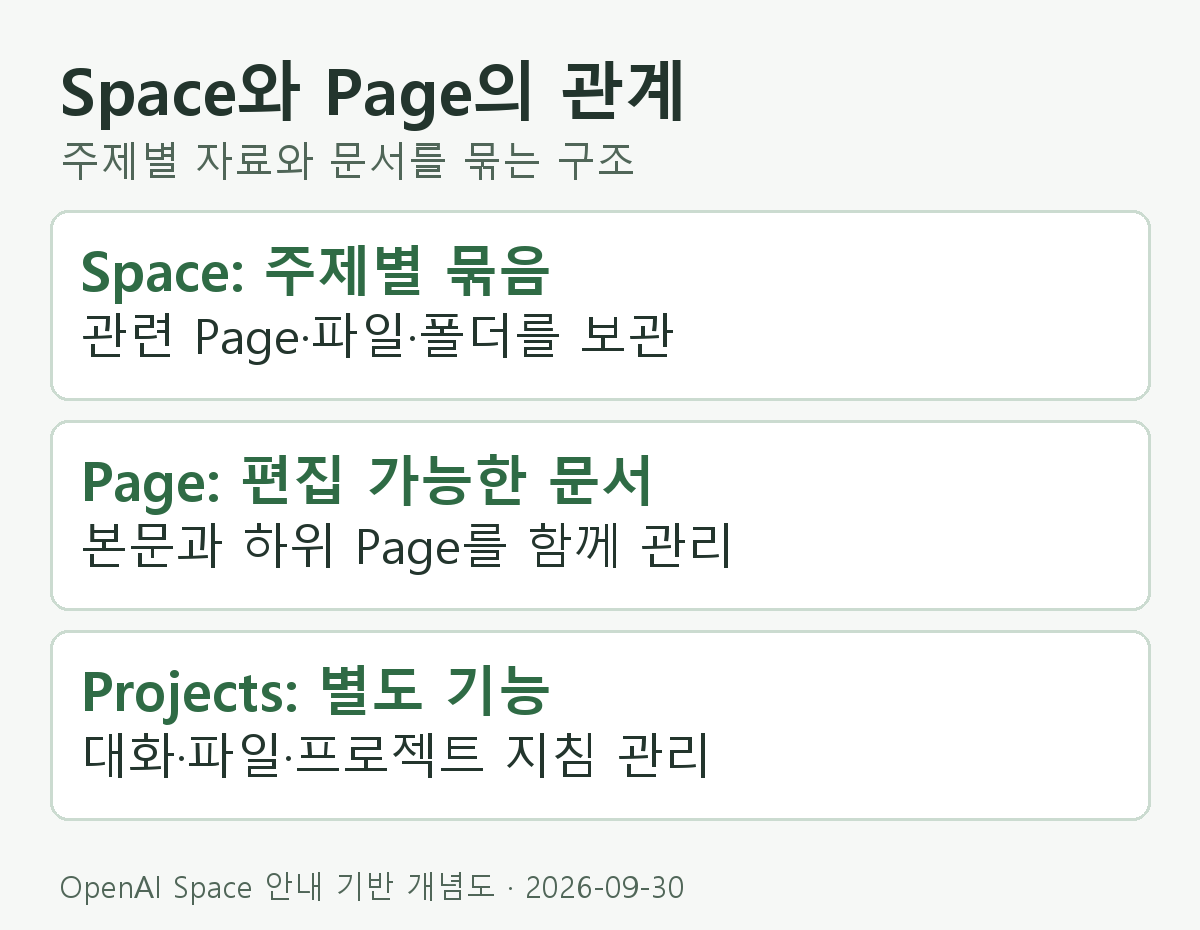
Space·Page·Projects의 관계를 정리한 자체 제작 카드입니다. 2026-09-30 제작, 2026-10-03 공식 안내와 대조.
이 구분은 어떤 작업을 어디서 시작할지 이해하기 위한 설명입니다. Projects에서도 초안과 요약을 만들고 답변을 자료로 저장할 수 있습니다. 프로젝트를 공유하는 기능도 있으므로, 협업이 된다는 점만으로 Space와 Projects를 구분하면 차이를 놓치기 쉽습니다.
계속 질문하며 검토할 일이 많으면 Projects를, 읽고 고칠 문서를 한곳에 정리하려면 Page와 Space를 먼저 살펴볼 수 있습니다. 두 기능의 역할이 겹치는 부분도 있으니 지금 쓰는 Projects를 전부 옮길 필요는 없습니다.
2. 어떤 요금제와 기기에서 쓸 수 있나
요금제 외에도 사용하는 기기를 봐야 합니다. 모바일에서는 Page와 하위 Page를 찾아 읽고 공유할 수 있지만, 본문을 편집할 수는 없습니다. 문장을 수정하려면 웹이나 ChatGPT 데스크톱 앱에서 열어야 합니다.
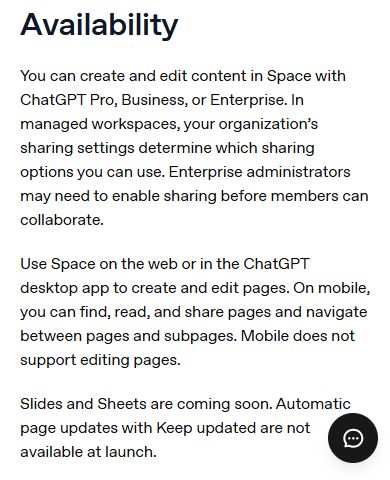
OpenAI 공식 도움말의 실제 화면입니다. 캡처: 2026-09-30 · 내용 재확인: 2026-10-03.
Space를 이용할 수 있는 계정에서는 기존 Library가 Space로 바뀝니다. Projects는 별도로 유지됩니다. 저장한 자료를 찾는 화면이 달라져도 프로젝트가 Space로 통합됐다는 뜻은 아닙니다.
Business·Enterprise에서는 조직의 공유 설정에 따라 이용 가능한 공유 방식이 달라집니다. 데이터를 캐나다 또는 아랍에미리트에 보관하도록 설정한 해당 조직의 작업 공간은 공식 도움말에서 제공 예정으로 안내합니다. 회사 계정이라면 요금제와 조직 설정을 함께 봐야 합니다.
같은 도움말은 Slides·Sheets를 제공 예정으로, Keep updated를 통한 Page 자동 갱신은 출시 시점에 미제공으로 안내합니다. 문서를 만든 뒤 새 정보를 자동으로 반영하는 기능까지 쓸 수 있다는 뜻은 아닙니다.
3. 대화 내용을 Page로 정리하면 무엇이 달라질까
차이를 이해하려면 이미 나눈 대화 하나를 문서로 정리하는 장면을 떠올리면 쉽습니다. 다음은 여행 준비를 가정한 설명용 예시이며, 직접 사용해 얻은 결과를 소개하는 후기는 아닙니다.
- 여행 계획을 이야기한 대화에서 “이 대화를 일정, 예산, 아직 결정하지 않은 사항으로 나눠 Page로 만들어줘”라고 요청합니다.
- 생성된 Page를 열어 날짜와 금액, 출처가 맞는지 읽고 확인합니다. 필요한 문장은 직접 고칠 수 있습니다.
- 한 부분만 바꾸고 싶다면 수정할 범위를 짚어 요청합니다. 예를 들어 “예산과 날짜는 유지하고 이동 설명만 짧게 줄여줘”라고 할 수 있습니다.
- 함께 정리할 문서가 늘어나면 ‘여행 준비’ Space에 모읍니다. 문서가 하나뿐이라면 Page만 만들어 시작해도 됩니다.
이 흐름은 공식 시작 안내의 대화에서 Page 만들기, 결과 검토, 관련 Page 묶기를 응용한 예시입니다. 자료와 문서를 어떻게 정리할지 정하는 데 초점을 맞췄습니다.
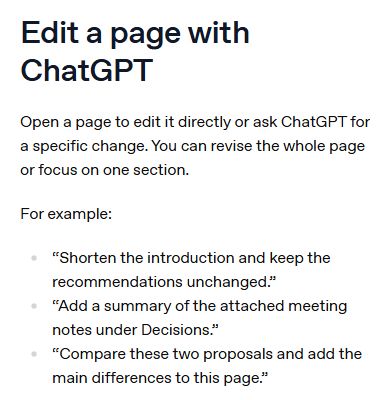
OpenAI 공식 도움말의 편집 요청 예시입니다. 캡처: 2026-09-30 · 내용 재확인: 2026-10-03.
Page 편집 안내에 따르면 전체 문서뿐 아니라 선택한 문장에 변경을 요청하거나 댓글을 남길 수 있습니다. 여러 답변을 대화에서 다시 찾는 대신, 정리한 문서의 해당 부분을 열어 수정하는 것이 이 예시에서 달라지는 작업입니다.
4. 문서를 공유하면 어디까지 보일까
Page의 공유 설정에서 읽기나 편집 권한을 정할 수 있습니다. 공식 협업 안내에 따르면 Space를 공유하면 그 안의 Page에, 상위 Page를 공유하면 하위 Page에 접근 권한이 이어집니다. 문서 하나만 보여주려는 경우에는 그 Page의 공유 설정부터 확인하는 편이 좋습니다.
접근 권한이 상위 Page나 Space에서 이어진 사람은 개별 초대를 지워도 계속 접근할 수 있습니다. 그때는 권한을 주고 있는 상위 문서나 Space의 공유 설정을 바꿔야 합니다.
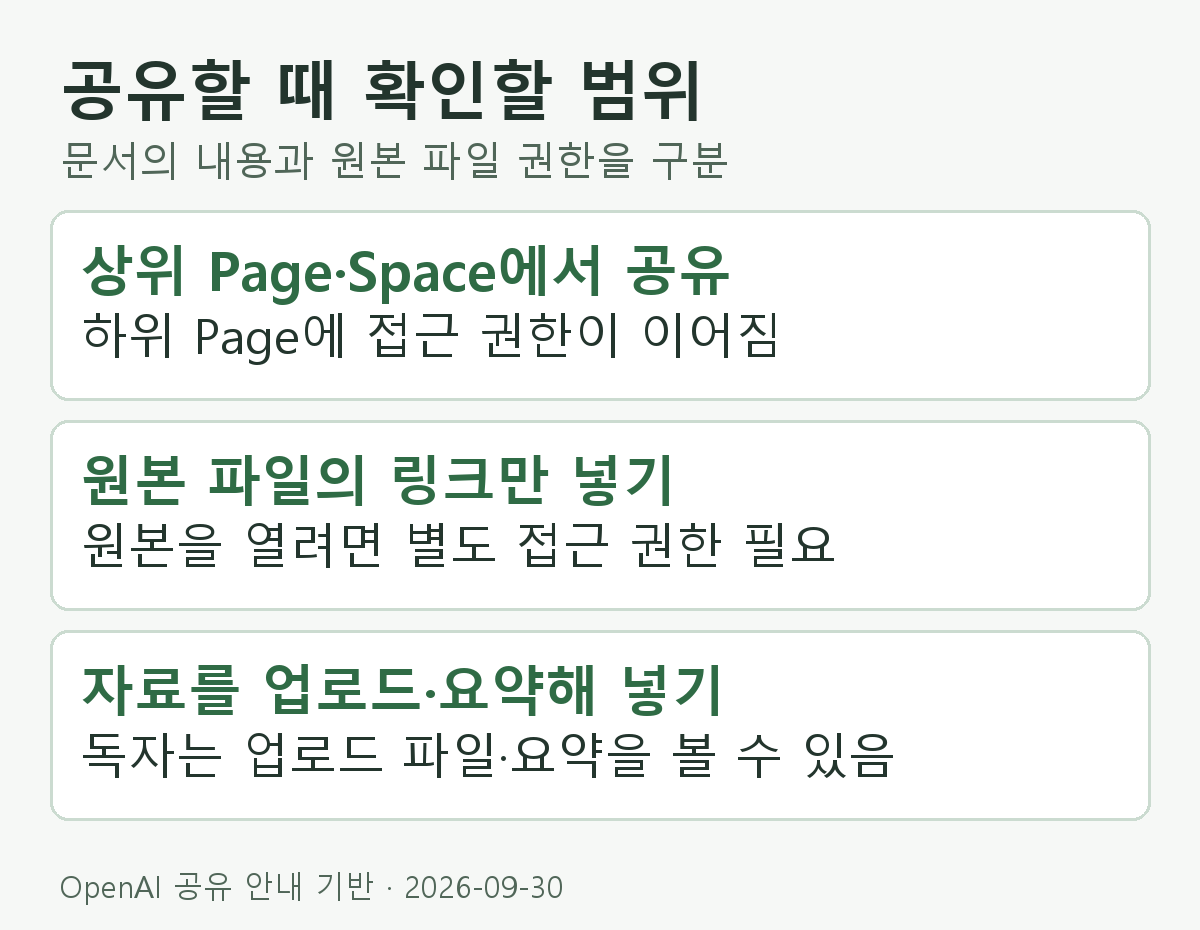
공유 범위를 정리한 자체 제작 카드입니다. 2026-09-30 제작, 2026-10-03 공식 안내와 대조.
첨부 방식도 차이를 만듭니다. Page에 업로드한 파일은 그 Page의 권한을 따릅니다. 반면 Google Drive 등 별도 보관된 파일의 링크를 넣으면, 읽는 사람에게 원본 파일 접근 권한도 있어야 합니다.
원본을 열 수 없는 사람도 Page에 옮겨 적은 내용이나 요약은 읽을 수 있습니다. 개인 대화나 ChatGPT Memory 자체를 공유하는 것은 아니지만, 그 정보가 문서 본문에 들어가면 공유 상대에게 보입니다. 원본 링크의 권한과 문서에 실제로 적힌 내용을 함께 확인해야 합니다.
처음에는 공개해도 괜찮은 메모 하나를 Page로 정리해보면 차이를 이해하기 쉽습니다. 그 문서의 일부를 고치고, 관련 자료를 붙이고, 문서가 늘어났을 때 Space로 묶는 순서로 살펴볼 수 있습니다.
자료 확인일: 2026-10-03. 출처: Space 시작·이용 조건 · Projects 안내 · Space 개념 · Page 만들기 · Page 편집 · 공유·권한
자료 조사와 초안 작성, 개념 이미지 제작, 문장 교정에 AI를 활용했습니다.
'AI·IT 이야기' 카테고리의 다른 글
| 《극장판 치이카와: 인어 섬의 비밀》 후기, 일본 인어 설화와 숨은 이야기, 쿠키있음! (0) | 2026.10.02 |
|---|---|
| 챗GPT Pro 요금제 개편, 내 심리적 저항선은 100달러 (0) | 2026.09.30 |
| OpenAI DevDay 2026, GPT-6.1 Sol은 실제 작업에서 무엇이 좋아졌을까? (0) | 2026.09.30 |
| 코파일럿 오토파일럿, 내가 자리를 비워도 어떤 일까지 할까? (0) | 2026.09.27 |
| 크롬 시크릿 모드, 창을 닫으면 무엇이 지워지고 남을까? (1) | 2026.09.26 |